XP-Pen Artist13.3proのレビュー!3Dモデラーコスパ最強の液タブ?
キャラクターなどをモデリングする3Dキャラモデラーにとって、もっと作業を効率的に、直感的に行いたい!そう思っている人も多いのではないでしょうか?
そこで今回はXP-Pen社のArtist13.3Proのレビューをしたいと思います。
XP-Pen社は液タブや板タブに力を入れている中国メーカーで、Artist13.3Proもコスパが高いということで人気が高いです。
13.3インチの液タブで、画面サイズがA4サイズに近いということでサイズ感的にも扱いやすいのも特徴で、スカルプト機能を使ってモデリングする3DCGモデラーにおすすめの機種です。
XP-Pen社の人気液タブにArtist12セカンドもあります。Artist13.3Proと比べ一回り小さいタイプでこちらも気になっている方も多いと思います。
Artist12セカンドのレビューは以下の記事を参考にしていただければと思います。
XP-Pen Artist13.3proレビューの結論
Artist13.3proの総合評価
今回はArtist13.3proを①ペンの感度、②画面サイズ、③価格、④操作性、⑤サポート充実度、について評価してみました。
ペンの感度は、視野角が178度、筆圧感度が8192レベル、傾き検知が60°ということで、「〇」。
画面サイズは13.3インチということで、A4同等(横幅は同じ、縦が若干短い)ということでに「〇」。
操作性は8個のショートカットキーと、リングホイールが付いているので、「◎」としました。
直感的作業が必要な3Dモデラーにバッチリ
液タブというと、2次元のイラスト系に使われるんでしょ?と思われる方もいるかもですが、3Dモデラーにもバッチリ使えますよ。
XP-Pen社はペンタブに強いメーカーで日本国内だとワコム社に次いで2位のシェアを占めています。
XP-Pen Artist13.3pro開封レビュー
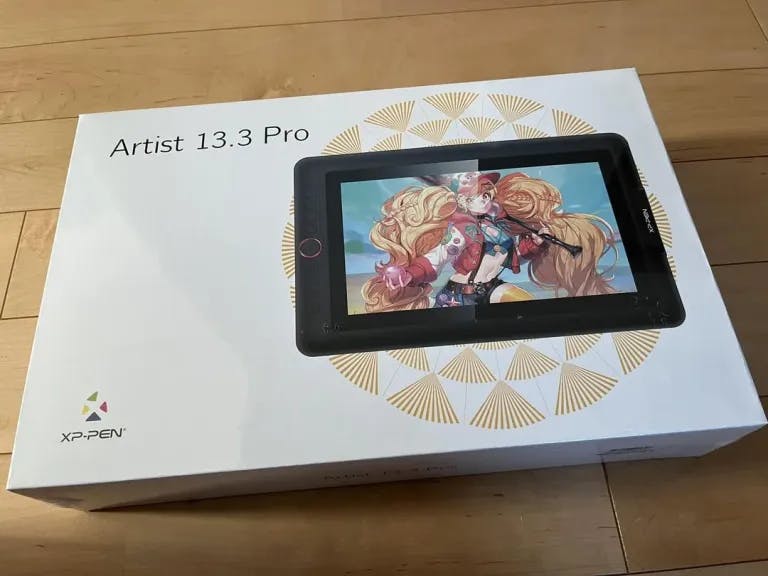
それでは早速、Artist13.3proを開封していきましょう。
蓋を開けると以下の通りArtist13.3proの本体が現れます。
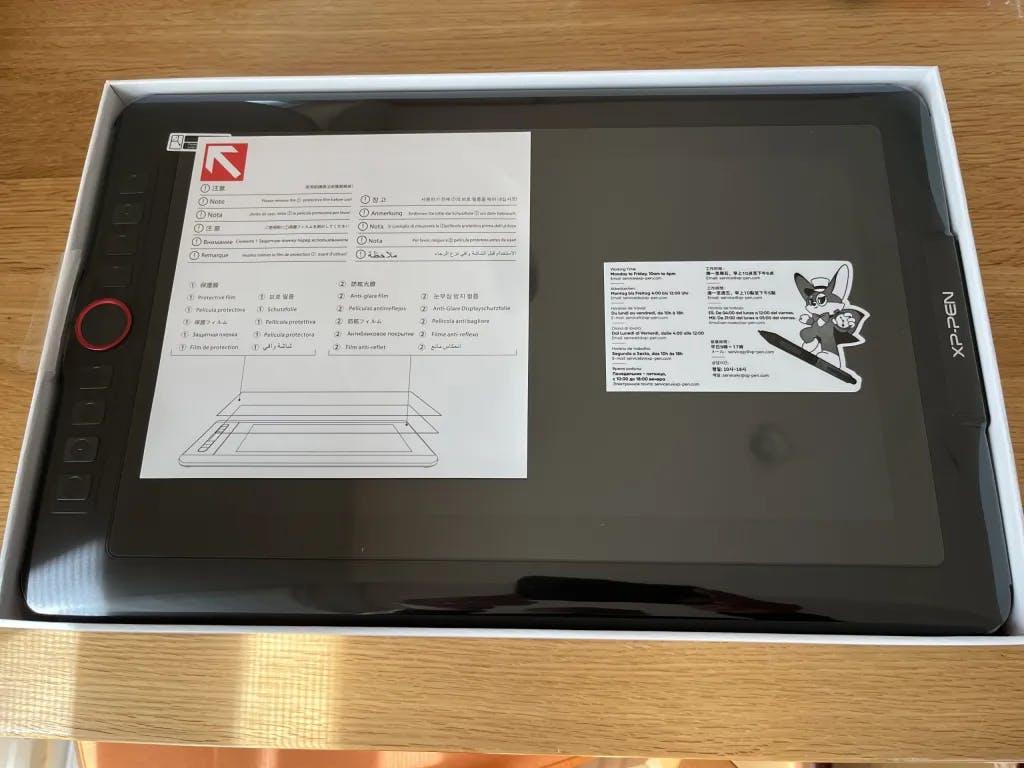
Artist13.3pro本体を出すと付属品たちが入っています。
右がスタンド、左がコンセント類です。スタンドが付いているのは嬉しいなー。
スタンドの詳細は後述しますね。
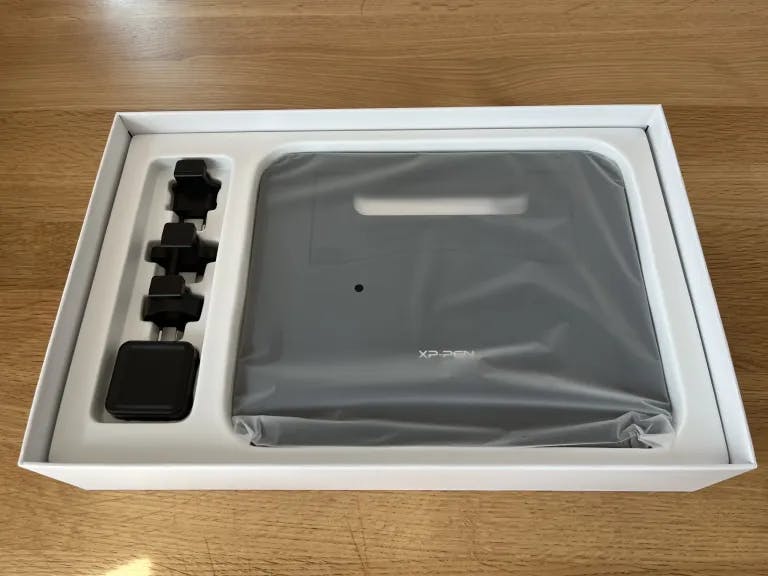
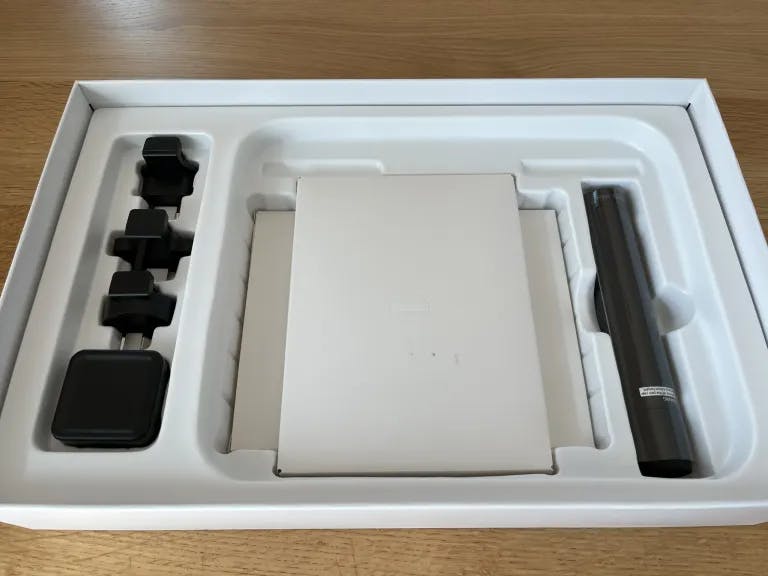
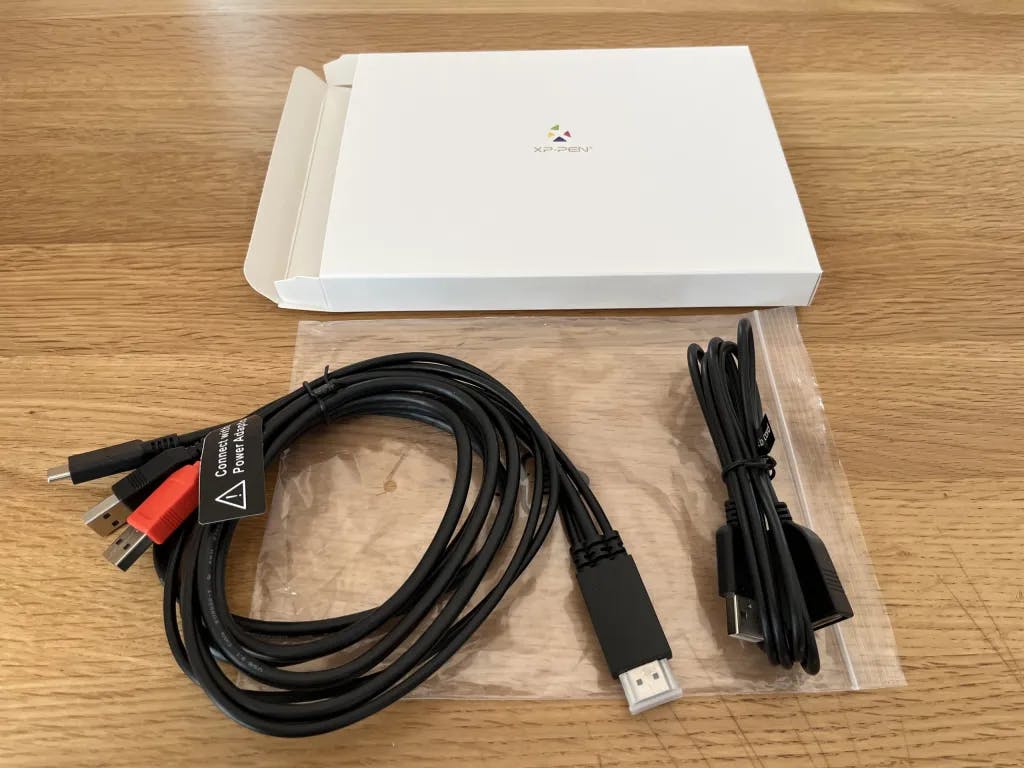
コード類を出すと以下の通りで、基本は左側のコードを使ってパソコンと繋ぎます。電源もパソコンからもらう感じですね。
電源コードの接続方法などは後述します。
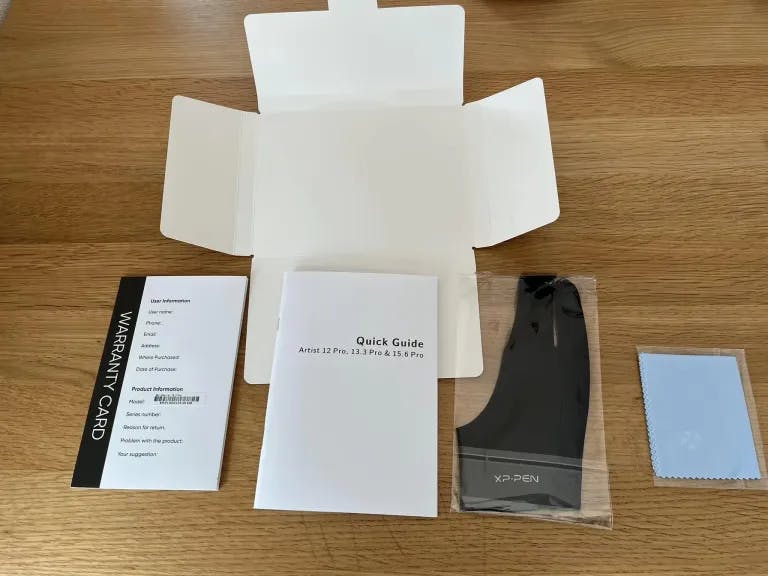
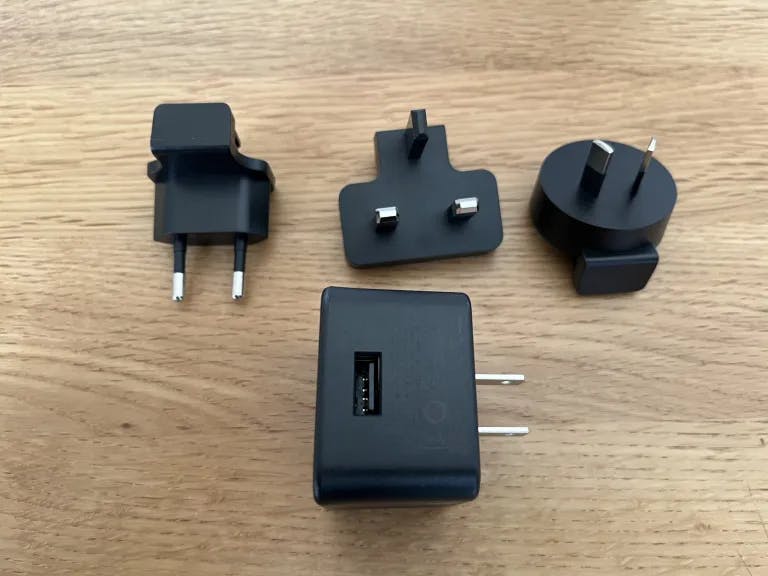
コンセントの差込口は以下のようにグローバルを考えてたくさん入っています。
日本で使う場合は一番下のものですね。
XP-Pen Artist13.3proの特徴
スタンドは放熱やすいデザイン
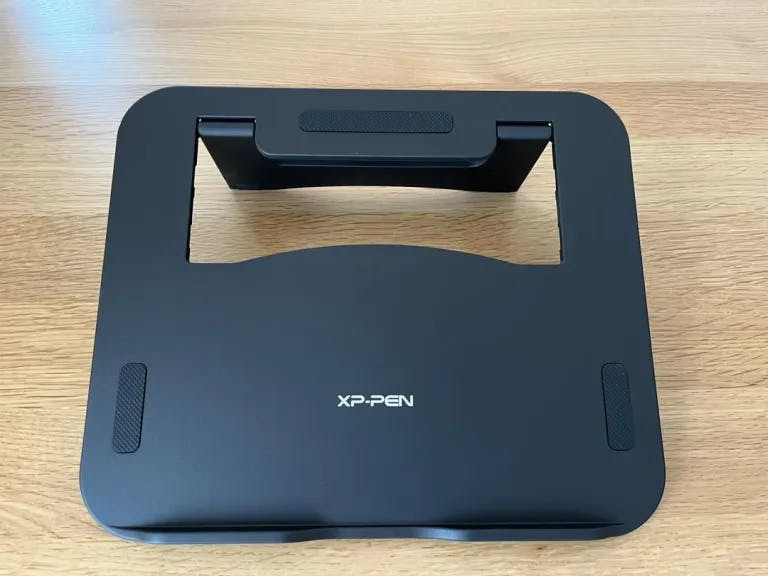
先に少し触れましたが、Artist13.3proにはスタンドが付いています。
角度は調整はできませんが、無料で付いているならうれしいですよね。
Artist12セカンドには付いていませんでしたので。
横から見るとこんな感じの角度です。
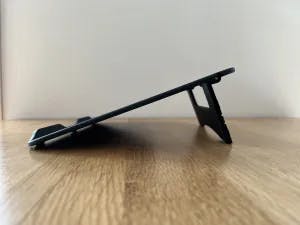
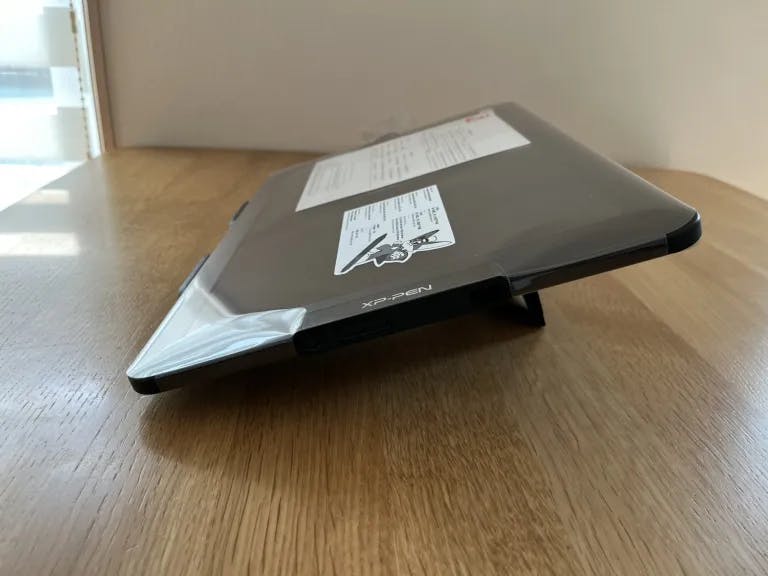
角度固定ですが、全然問題ないですよ。個人的にベタ置きよりはスタンドである程度角度が付いていた方が助かります。
もし角度調整したい場合は、以下のような角度調整用のスタンドがXP-Pen社から出ていますので、それを購入すると良いですよ。
ペン
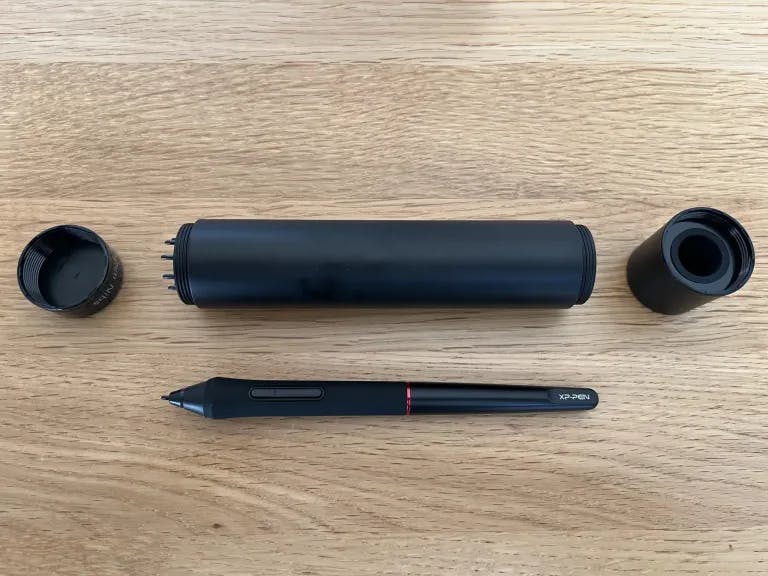
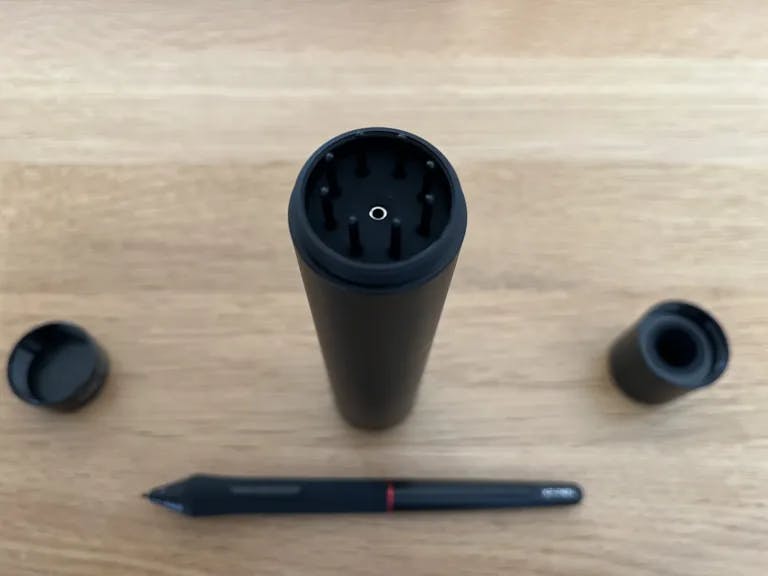
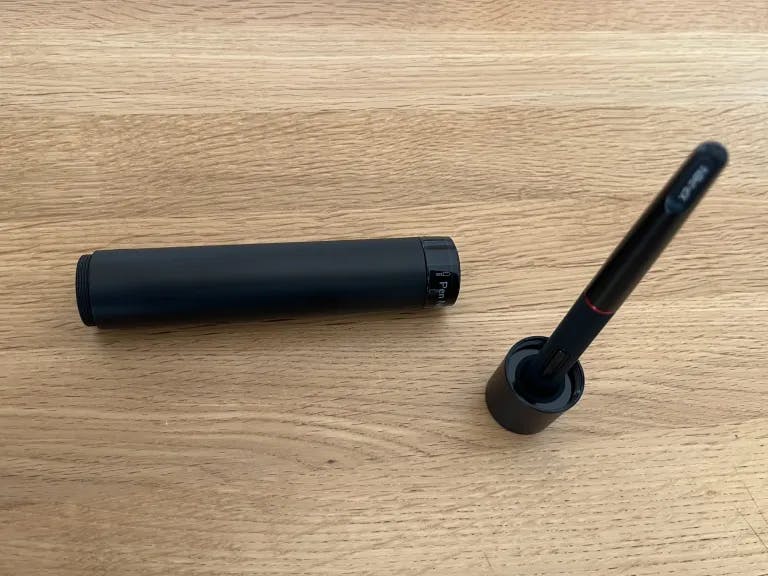
Artist13.3 Proのペンは充電、電池レスなので重くて書きづらいなどはなく、軽くて長時間使っていても全然疲れないです。
これは3Dモデラーにとっても嬉しいですよね。
こうゆうのがあるだけでかなり効率が良くなります。
リングホイール
Artist13.3 Proの嬉しいのがリングホイールが付いているところ。
3Dモデラーだと頻繁にモデルの拡大縮小を繰り返すので、これがホイールでできるのは嬉しいです。
いちいち、親指と人差し指使ってやってられないですもんね。
モニター
モニターサイズは13.3インチということで、A4より少し小さめで、一般的に使われているノートパソコンのサイズと同じですね。
フルHDディスプレイは、88% NTSC(Adobe RGB≧ 91%, sRGB≧123% ) で綺麗すぎるぐらい。
IPS液晶は 発色が良くて視野角が広く、いろんな角度から見ても色が安定しているのが良いと言われている液晶です。
Artist13.3 ProとArtist12セカンドの比較
Artist13.3 ProとArtist12セカンドのどちらを買うか迷っている方のためにも、Artist13.3 ProとArtist12セカンドで何が違うのかを比較しておきましょう。
上の写真で上側がArtist12セカンド、下側がArtist13.3 Proです。
並べてみると、サイズの差が一目瞭然ですね。
色域は若干Artist13.3 Proの方が劣りますが、視野角、筆圧感度、傾き検知などは同じです。
なので、これらを比較してやはり作業エリアが大きい方が良いという方はArtist13.3 Proを選ぶべきかと思います。
Artist13.3 Proのドライバーインストール
Artist13.3 Proのドライバは以下のXP-Pen社の公式ホームページからダウンロードできます。
お使いのパソコンに、もともと何か液タブやペンタブのドライバーが入っている場合はアンインストール、再起動してからインストールしてくださいね。
Artist13.3 Proのケーブルの配線
これは良くご質問があるのですが、あくまでも液タブは入力デバイスなので、単独では使用できません!
OSやソフトもインストールされておらず、PCにつないで初めて使用できるものなのです。
パソコンとArtist13.3Proとの接続方法は、付属のケーブルを使い、以下の2通りのやり方のどちらかで接続します。
XP-Penの製品は公式サイトで買うのがおすすめ
今回、Artist13.3 Proのレビューを色々としてきましたが、ちなみにXP-Penは公式サイトで買うことをおすすめします。
他のサイトで買うと、保証が1年になるのですが、公式サイトで買う1年半と保証期間が長いです。
また公式サイトで買った人のみ対象の格安キャンペーンなんかもあったりします。
私も公式サイトで購入しました。注文して2日ぐらいで届きましたよ♪
まとめ
