XP-Pen Deco Pro SWを本音レビュー!3Dモデラーにおすすめの板タブ
キャラモデラーや背景モデラーにとって、もっとモデリングやテクスチャー作業を直感的に、効率的にやりたいと思っている人は多いと思います。
そこでオススメするのが液タブや板タブと言われるペンタブたちです。
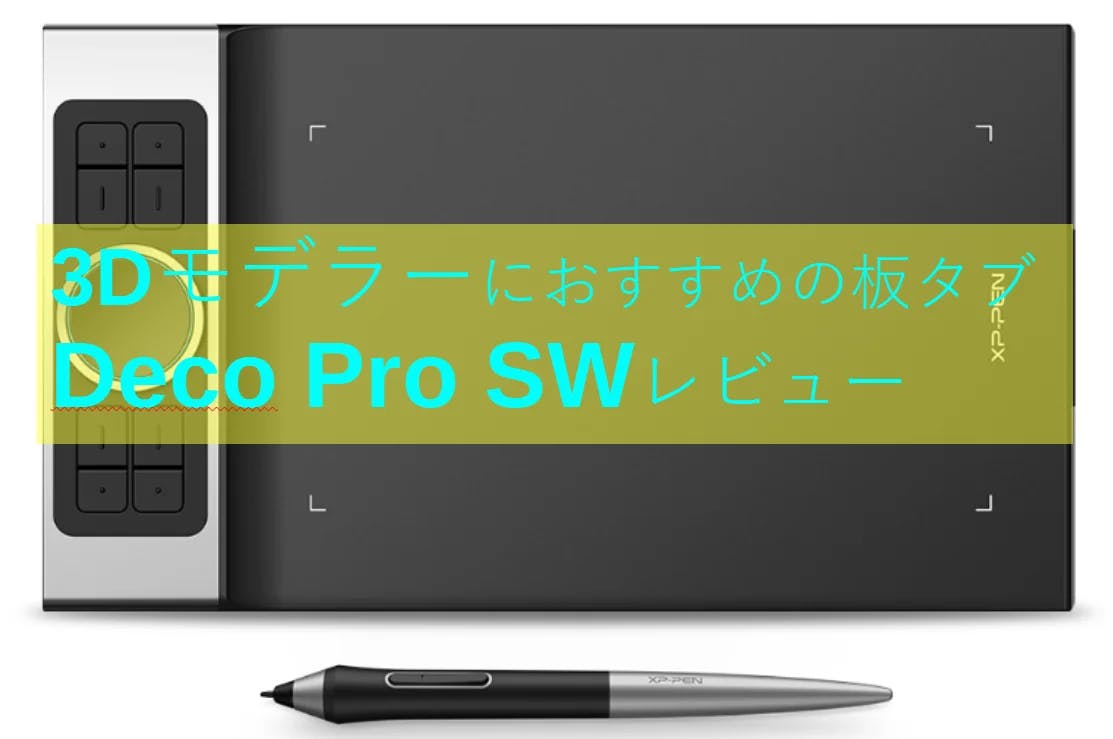
その中でも今回ご紹介するのは板タブのXP-Pen社のDeco Pro SWです。
iPhoneともBluetooth接続で使えるので非常に便利です。
XP-Pen Deco Pro SWレビューの結論
Deco Pro SWの総合評価
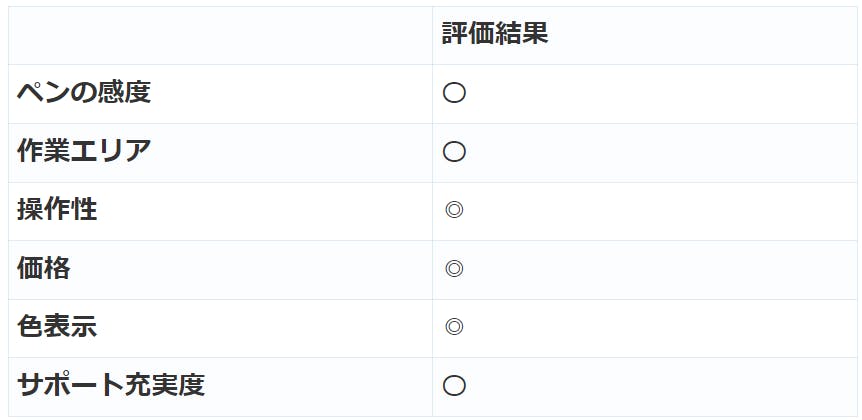
ペンの感度は、筆圧感度が8192レベル、傾き検知が60°ということで、「〇」。
作業エリアは9×5インチということで、「〇」。
操作性は8個のショートカットキーと、リングホイールが付いているので、「◎」としました。
直感的作業が必要な3Dモデラーにバッチリ
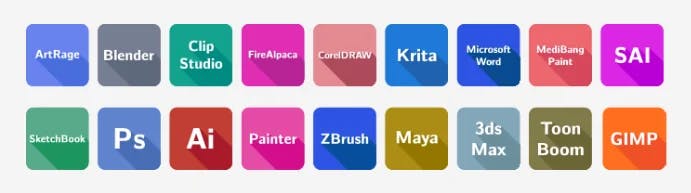
上記画像はXP-Pen社ホームページから転用したものです。
特にZbrushなど粘土細工のように直感的にモデリングできるスカルプティングを多用するモデラーには板タブは重宝しますよね。
XP-Pen Deco Pro SW開封レビュー
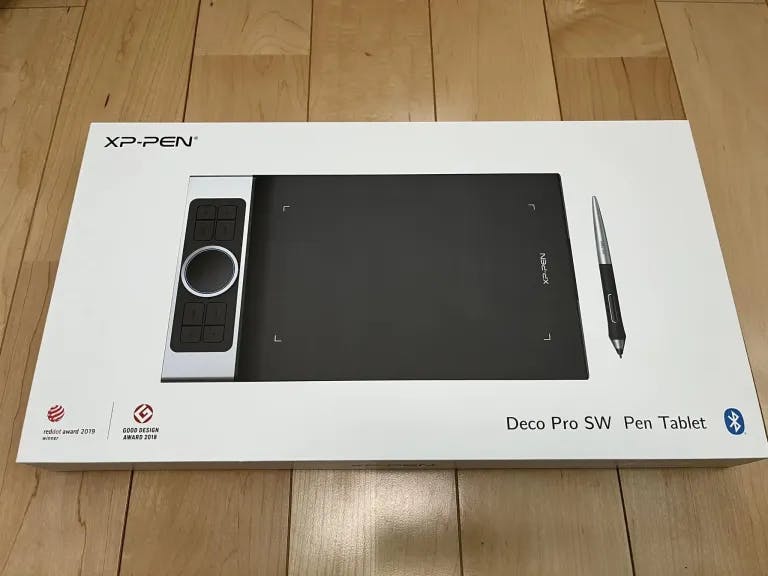
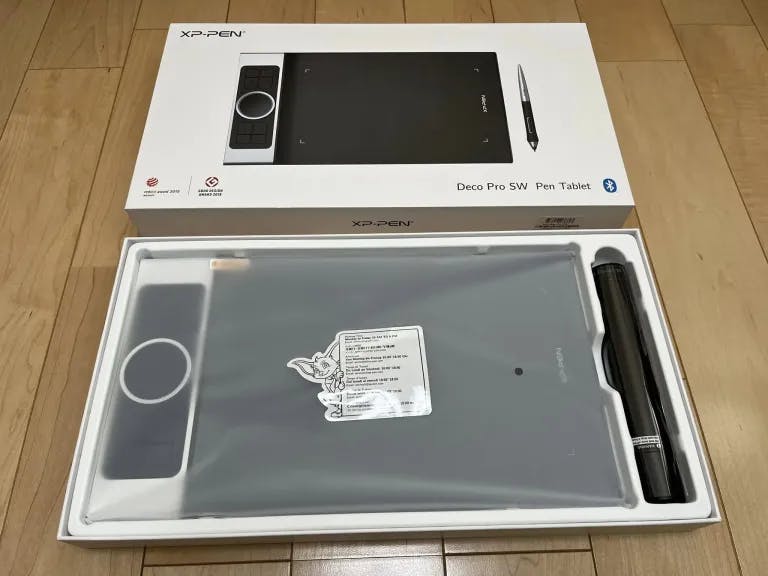
それでは早速、Deco Pro SWを開封していきましょう。
蓋を開けると以下の通りDeco Pro SWの本体が現れます。
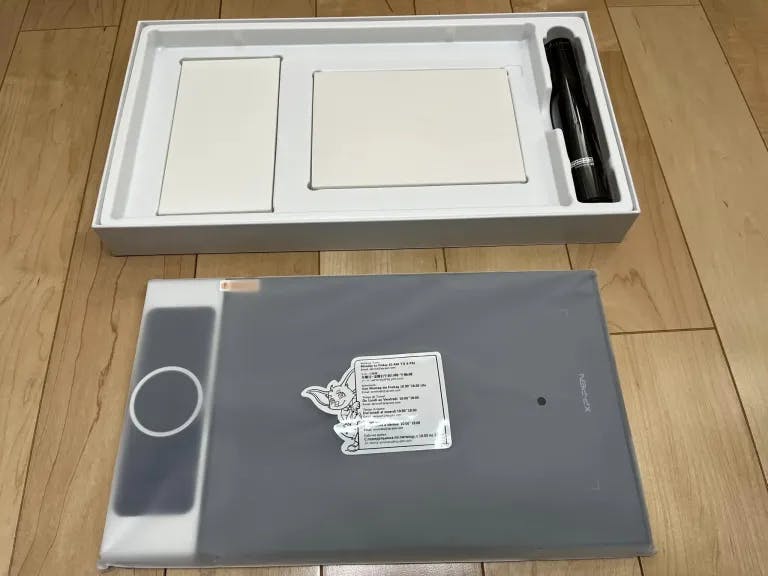
Deco Pro SW本体を出すと付属品たちが入っています。
右がスタンド、左がコンセント類、真ん中がマニュアル、右がペンです。
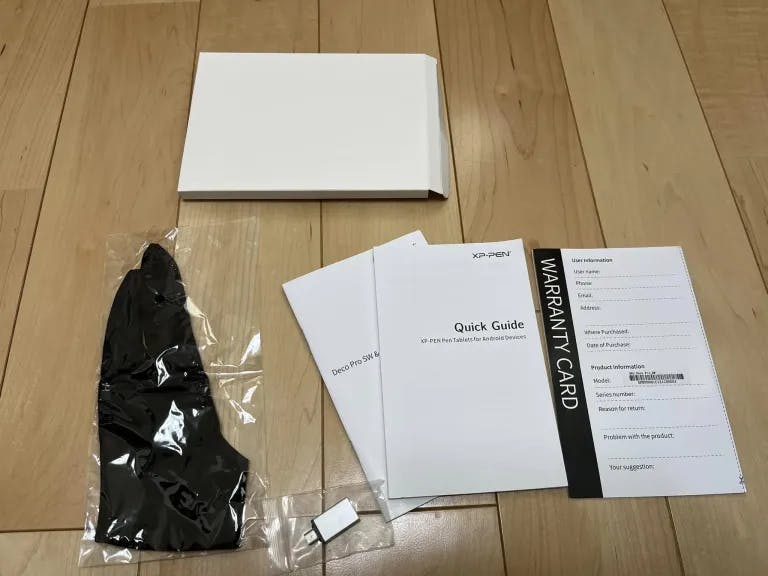
真ん中のマニュアル類の入った箱を開けると以下のように、グローブ、マニュアル、保証書が入っています。
マニュアルは日本語対応もしています。
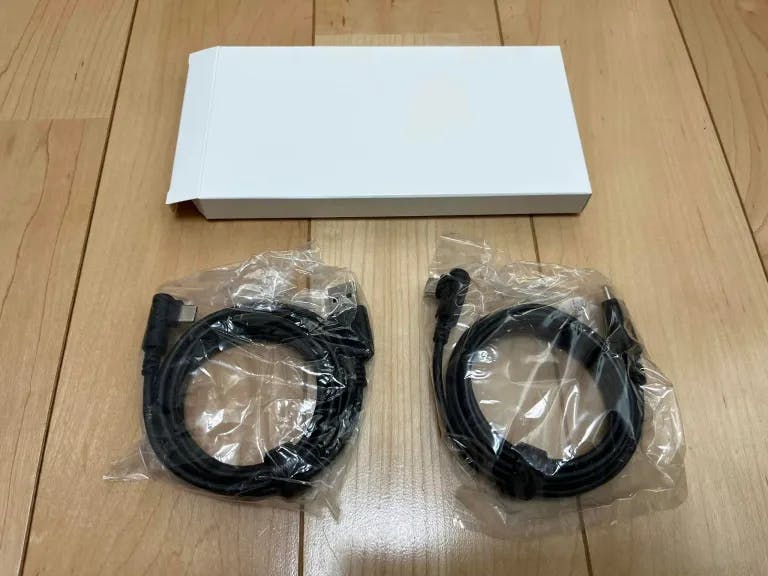
コンセント類の箱の中には、2種類のケーブルが入っています。
Deco Pro SWとパソコンをBluetoothでなくケーブルでつなげる場合に使います。
1つはUSBタイプCどうしのもの、もう1つはUSBタイプCとタイプAを繋げるものです。
ペン
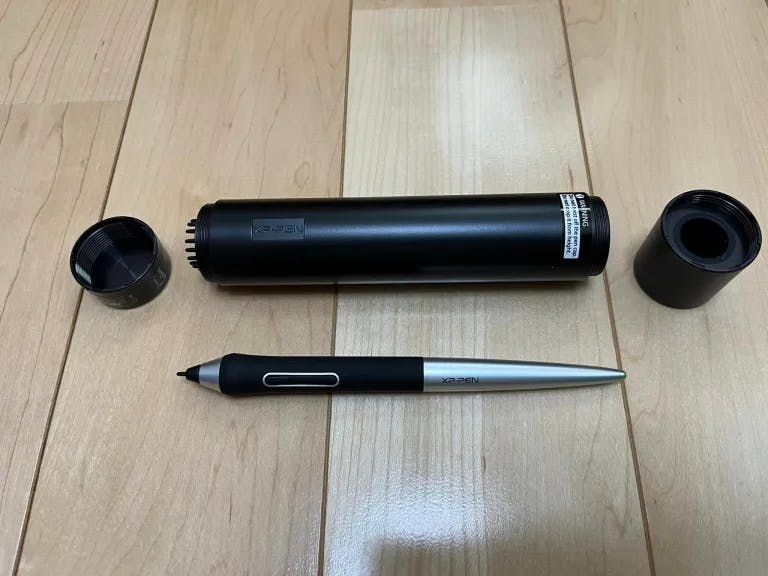
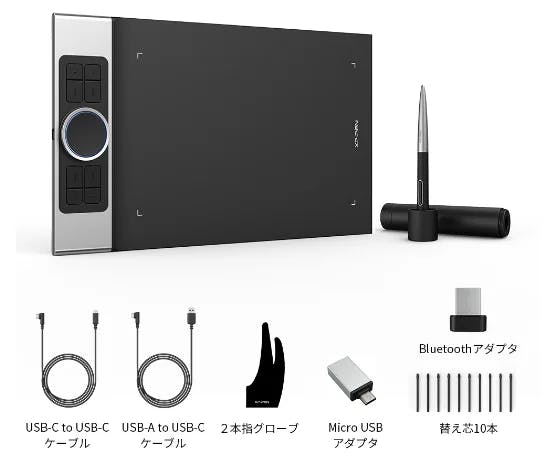
以下のようにUSBアダプタと替え芯も10本入っています。
USBアダプタはパソコンとBluetooth接続する際にパソコン側にさします。
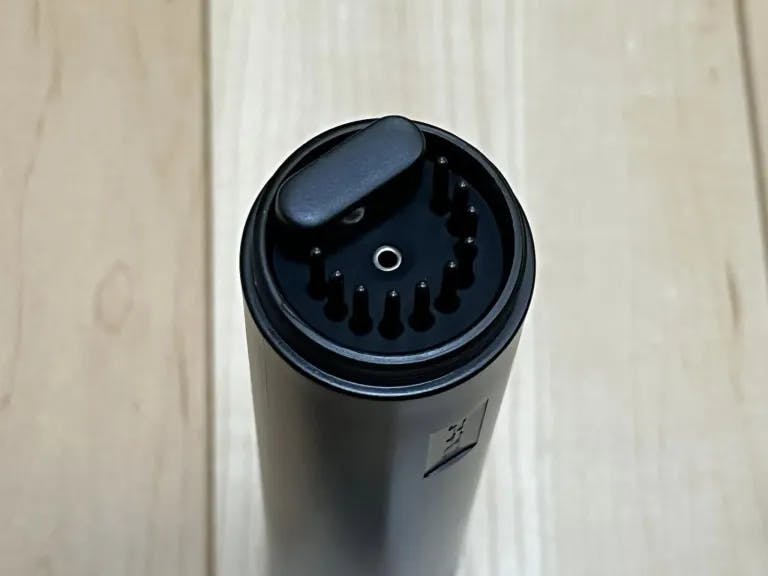
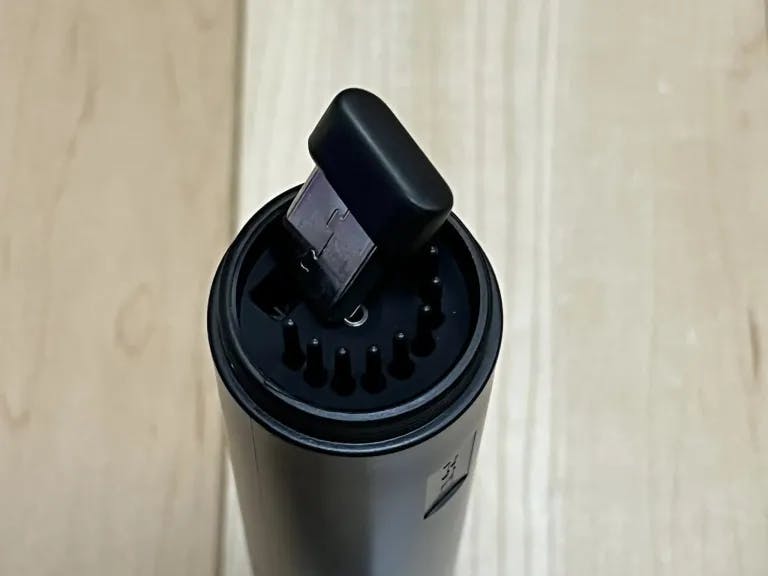
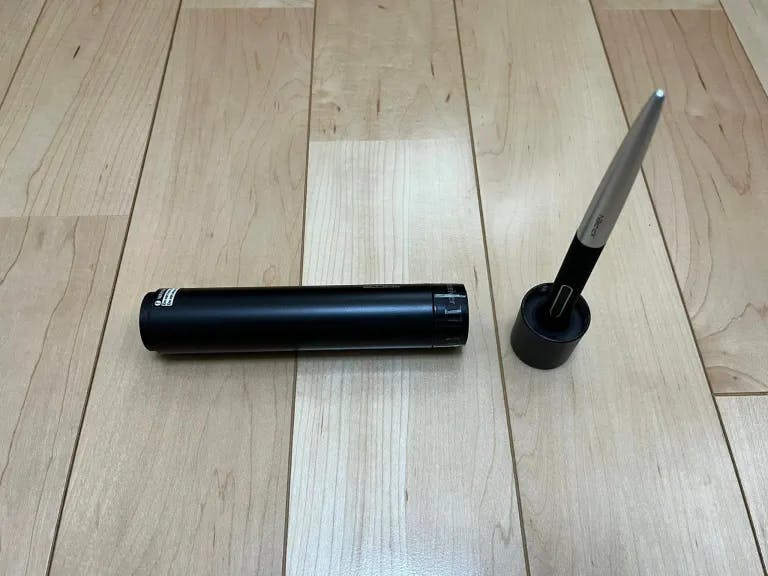
XP-Pen Deco Pro SWの特徴
iPhone/iPadとBluetooth接続できる板タブ
Deco Pro SWはiPhoneやiPadとBluetooth5.0接続して使うことができます。
同社の液タブだとパソコンとの接続はケーブルになるので、作業時に結構邪魔だったりするんですよね。
そういったところもケーブルレスになると、ストレスも減って作業に集中できます。
リングホイール
Deco Pro SWのリングホイールは上記のように4種類の使い方ができます。
こういった頻度の高い操作はペンでいちいちやっていては日が暮れてしまいます汗
Deco Pro SWとMWの違い
Deco ProシリーズにはSWの他にMWという作業エリアが一回り大きいタイプもあります。
ここでは簡単にDeco Pro SWとMWの違いについてまとめておきます。
Deco Pro SWとMWで大きく違うのは作業エリアの大きさです。それに伴って重さも違いますし、搭載できるバッテリーサイズも変わるので連続作業時間も変わってきます。
もし作業エリアが大きい方が良いという場合は、Deco Pro MWを選ぶようにしましょう。
Deco Pro SWのドライバーインストール
Deco Pro SWのドライバは以下のXP-Pen社の公式ホームページからダウンロードできます。
お使いのパソコンに、もともと何か液タブやペンタブのドライバーが入っている場合はアンインストール、再起動してからインストールしてくださいね。
Deco Pro SWのケーブルの配線
上記はDeco Pro SWとパソコンの接続方法イメージです。
付属のBluetooth接続アダプタを使ったワイヤレス接続か、USBケーブルを使った優先接続どちらかで作業が可能です。
OSやソフトもインストールされておらず、パソコンにつないで初めて使用できるものなのです。
なので、パソコンが不要?パソコンなしでも使える?と期待するかもしれませんが、それは間違いなので注意しましょう。
XP-Penの製品は公式サイトで買うのがおすすめ
今回、Deco Pro SWのレビューを色々としてきましたが、ちなみにXP-Penは公式サイトで買うことをおすすめします。
私も公式サイトで購入しました。注文して2日ぐらいで届きましたよ♪
まとめ
Deco Pro SWのレビューいかがでしたでしょうか?
3Dモデラーにおすすめのペンタブについては以下の記事にもまとめてありますので参考にしていただければと思います。
