
サイポンの新規登録の仕方
2025/11/20
サイトがポンポンつくれちゃう! サイポン
無料ユーザー登録の仕方
CMSサイポンの新規登録の一般的なステップを、
特にクーポンコードを利用する場合の流れを含めて解説します。
無料ユーザー登録の仕方
CMSサイポンの新規登録の一般的なステップを、
特にクーポンコードを利用する場合の流れを含めて解説します。
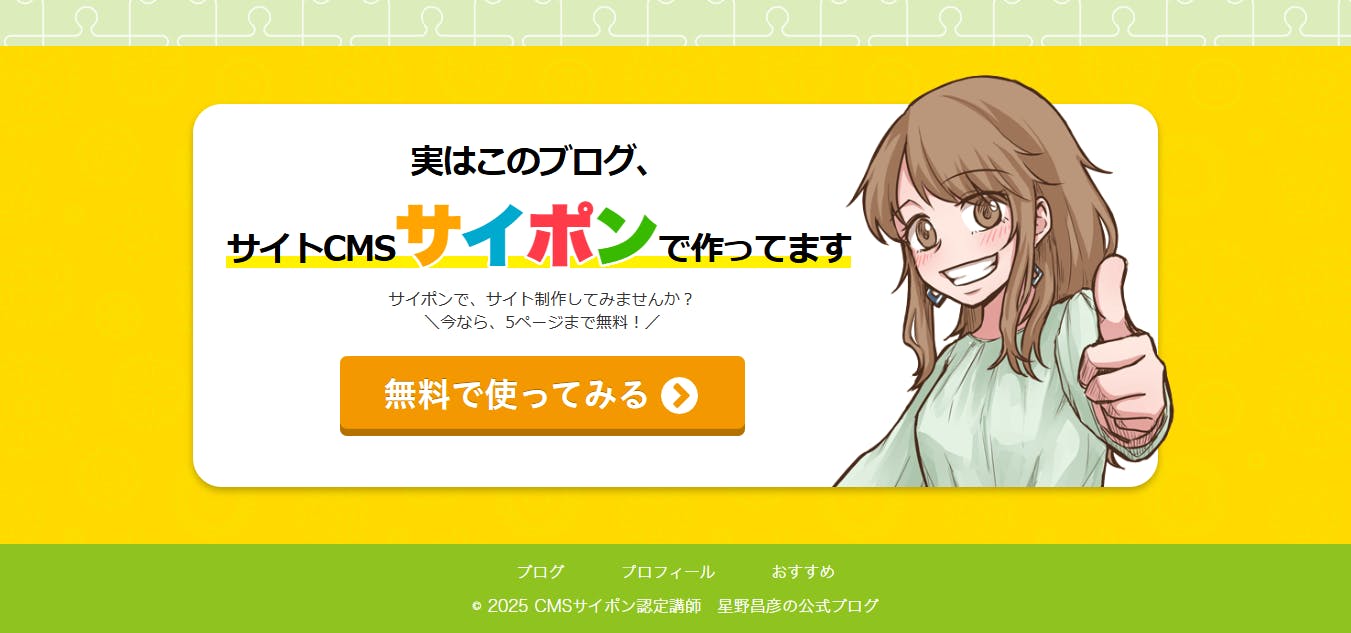
この画像の「無料で使ってみる」バナーをクリックすることから始めます。
https://saipon.jp/ (参照URL)
https://saipon.jp/ (参照URL)
CMSサイポン新規登録ステップ
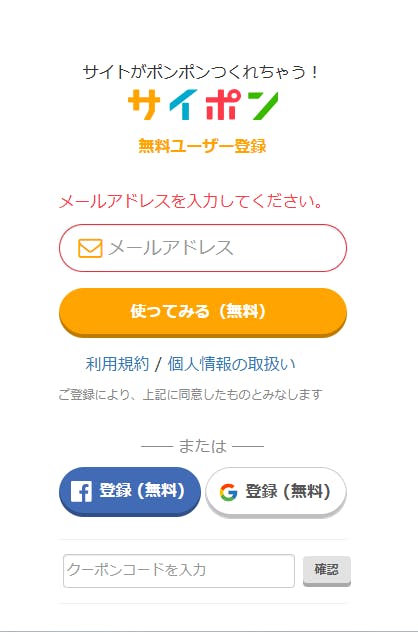
サイポンへの新規登録は、
主に「仮登録」と「本登録」の2段階で構成されています。
I. 仮登録ステップ
クーポンコードを持っている場合、この段階で入力します。
主に「仮登録」と「本登録」の2段階で構成されています。
I. 仮登録ステップ
クーポンコードを持っている場合、この段階で入力します。
- 1. クーポンコードの入力(任意)
- クーポンコードを持っている場合は、新規登録画面でコードを入力し、「確認」ボタンを押して有効期限内かを確認します。
- 2. メールアドレスの登録
- サイポンに登録したいメールアドレスを入力します。
教室参加時に
クーポン下さいと申し出てください。
クーポン下さいと申し出てください。
- 3. 利用規約の確認と同意
- 利用規約を読み、同意する場合はチェックボックスにチェックを入れます。
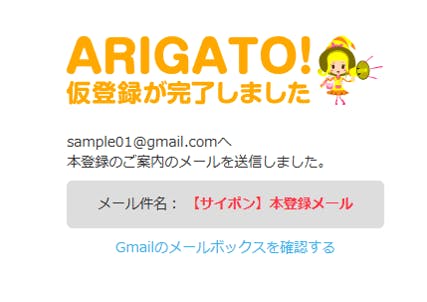
- 4. 仮登録の完了
- 「使ってみる(無料)」などのボタンをクリックし、仮登録を完了させます。入力したメールアドレス宛に、本登録用の案内メールが配信されます。
メールに記載されたURLからアクセスし、アカウント情報を設定します。
- 5. 本登録URLのクリック
- 登録したメールアドレスに届いたメール内の本登録用URLをクリックします。
- ※注意:このURLには有効期限があるため、期限内にアクセスしてください。
- 6. アカウント情報の設定
- 本登録画面で、アカウント名とログイン用パスワードを入力します。
- アカウント名: ログイン時に使用する名前や、サイト作成時の識別名となります。
- パスワード: ログイン時に使用するパスワードを設定します。
- 本登録画面で、アカウント名とログイン用パスワードを入力します。
- 7. パスワードの設定完了
- 「パスワードを設定する」などのボタンをクリックし、本登録を完了させます。
これらのステップで登録が完了し、サイポンの操作画面(ダッシュボード)へと進むことができます。アカウント名やパスワードは、本登録完了後に変更することが可能です。
