
新規サイト作成の手順
2025/11/21
Q:新規サイト作成の操作の仕方を教えてください。
A:新規サイトを作成する際の基本的な操作手順を解説します。
サイポンでは、「テンプレートから作成」する方法と、「白紙から作成」する方法、そして「サイト配布コードから作成」する方法があります。ここでは、最も一般的なテンプレートを利用する方法と白紙から作成する方法のステップを説明します。
A:新規サイトを作成する際の基本的な操作手順を解説します。
サイポンでは、「テンプレートから作成」する方法と、「白紙から作成」する方法、そして「サイト配布コードから作成」する方法があります。ここでは、最も一般的なテンプレートを利用する方法と白紙から作成する方法のステップを説明します。
CMSサイポン 新規サイト作成の手順
1. 新規サイト作成の開始
1-1. サイポンにログイン
まず、サイポンの管理画面(ダッシュボード)にログインします。
1-2. 新規サイト作成ボタンをクリック
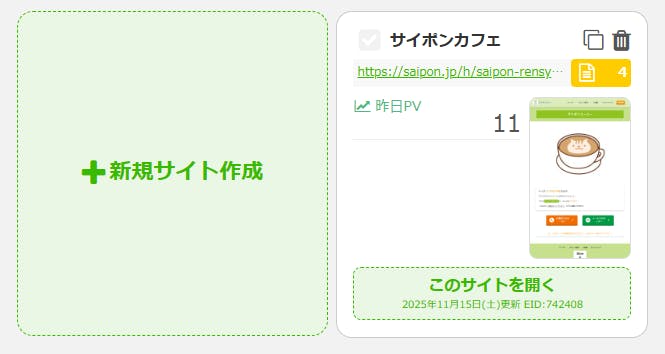
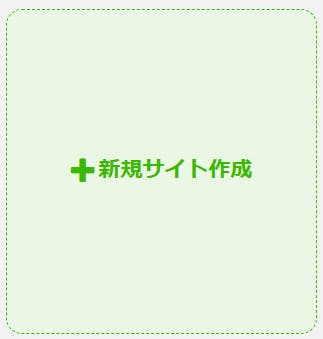
管理画面の上部などにある「+ 新規サイト作成」ボタンをクリックします。
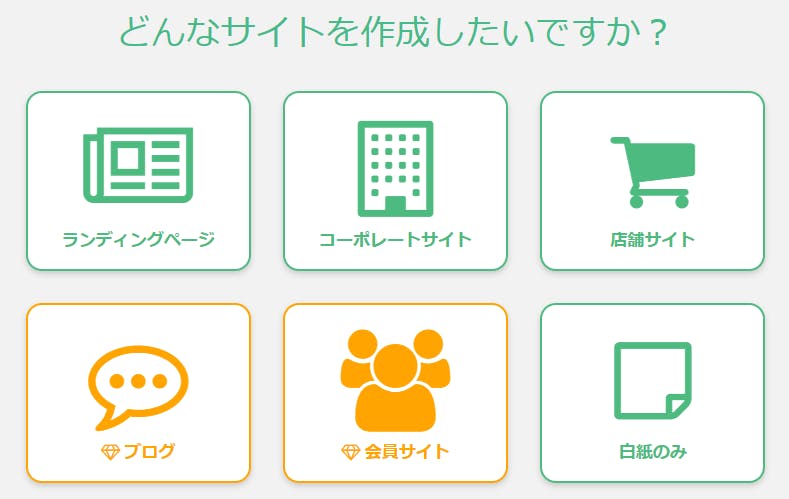
サイト作成の種類の選択画面や、テンプレート一覧画面が表示されます。
まず、サイポンの管理画面(ダッシュボード)にログインします。
1-2. 新規サイト作成ボタンをクリック
管理画面の上部などにある「+ 新規サイト作成」ボタンをクリックします。
サイト作成の種類の選択画面や、テンプレート一覧画面が表示されます。


2. 作成方法の選択とサイトの生成
A. テンプレートから作成する場合 (推奨)
テンプレートを使うと、デザインの優れたサイトをすぐに編集し始めることができます。
2-1. テンプレートを選択
作成したいサイトの目的に合ったテンプレートを選択します。(例:オンラインサロン、LP、コーポレートサイトなど)
2-2. テンプレートの使用を決定
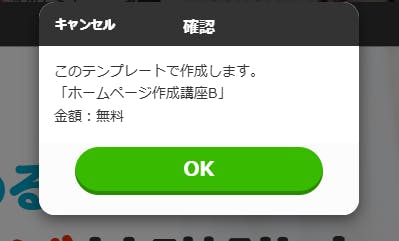
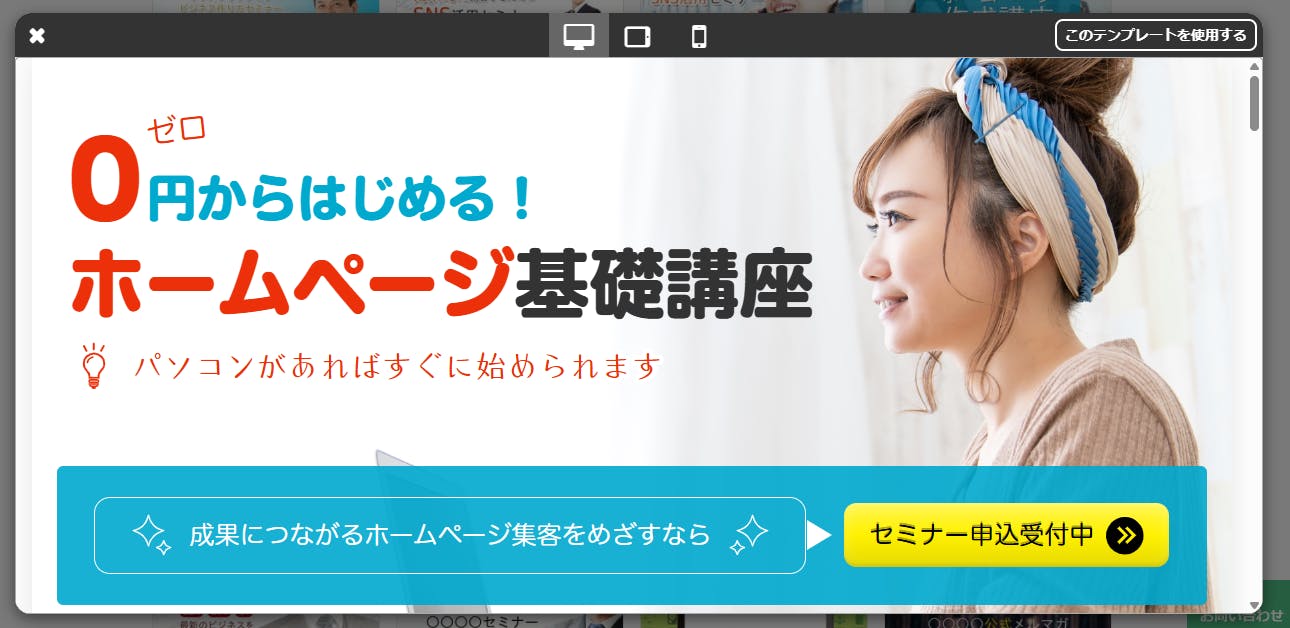
選択したテンプレートのプレビューを確認し、「このテンプレートを使用する」または「OK」ボタンをクリックします。
2-3. サイトの生成完了
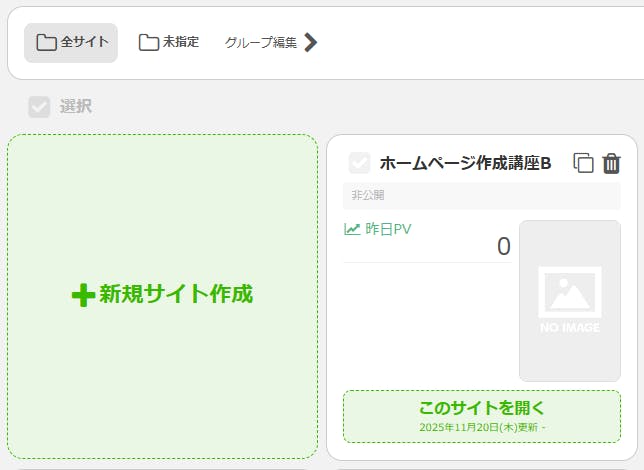
新しいサイトが生成され、サイト編集画面へ移動します。
作成したいサイトの目的に合ったテンプレートを選択します。(例:オンラインサロン、LP、コーポレートサイトなど)
2-2. テンプレートの使用を決定
選択したテンプレートのプレビューを確認し、「このテンプレートを使用する」または「OK」ボタンをクリックします。
2-3. サイトの生成完了
新しいサイトが生成され、サイト編集画面へ移動します。
2. 作成方法の選択とサイトの生成
B. 白紙から作成する場合
デザインを完全にゼロから作りたい場合はこちらを選択します。
2-1. 白紙作成を選択
テンプレート一覧画面の左上などにある「+ サイト作成(白紙)」を選択します。(または「白紙のみ」を選択します)
2-2. 確定
表示された確認画面で「OK」をクリックします。
2-3. サイトの生成完了
白紙状態の新しいサイトが生成され、サイト編集画面へ移動します。
テンプレート一覧画面の左上などにある「+ サイト作成(白紙)」を選択します。(または「白紙のみ」を選択します)
2-2. 確定
表示された確認画面で「OK」をクリックします。
2-3. サイトの生成完了
白紙状態の新しいサイトが生成され、サイト編集画面へ移動します。
