
【作業効率10倍アップ!】Google Chromeのブックマークを使いこなせ!
2020/08/02
自分の見たいサイトへいくとき、あなたはどうしてますか?
もしかして、一回一回検索をしている?
それははっきり言って、時間のムダです。
ブックマークを使いこなしましょう
何千・何万回もする検索作業の時間を大幅に削減することができます。
続きは下から・・・
もしかして、一回一回検索をしている?
それははっきり言って、時間のムダです。
ブックマークを使いこなしましょう
何千・何万回もする検索作業の時間を大幅に削減することができます。
ということで、今回はGoogle Chromeでのブックマークのやり方から、ちょっとした便利ツールもお教えしちゃいます。
続きは下から・・・
ブックマークで行きたい場所へひとっ飛び!

ブックマークは、1クリックで自分の見たいサイトへ一気に飛べる機能。
こんな便利なツールを使わない手はないです。
こんな便利なツールを使わない手はないです。
それでは、一緒にやってみましょう!
まずは、よくアクセスするサイトに移動します。
今回は、メルカリをブックマークしてみます。
メルカリのサイトを検索して開きます。
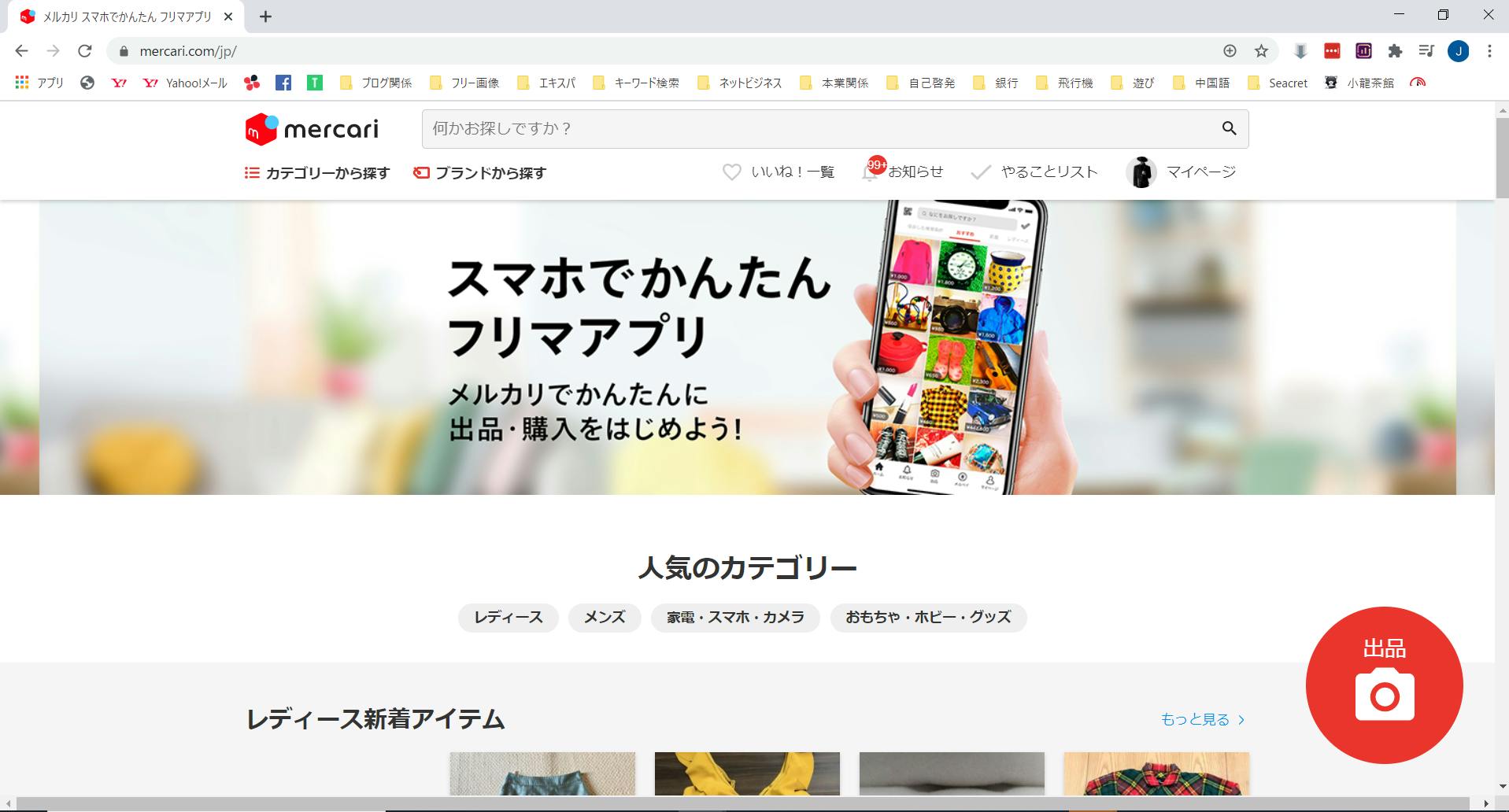
そしたら ”Ctrl + D” を押します。
または上部の★をクリック。
するとこんな画像になるので、完了をクリック。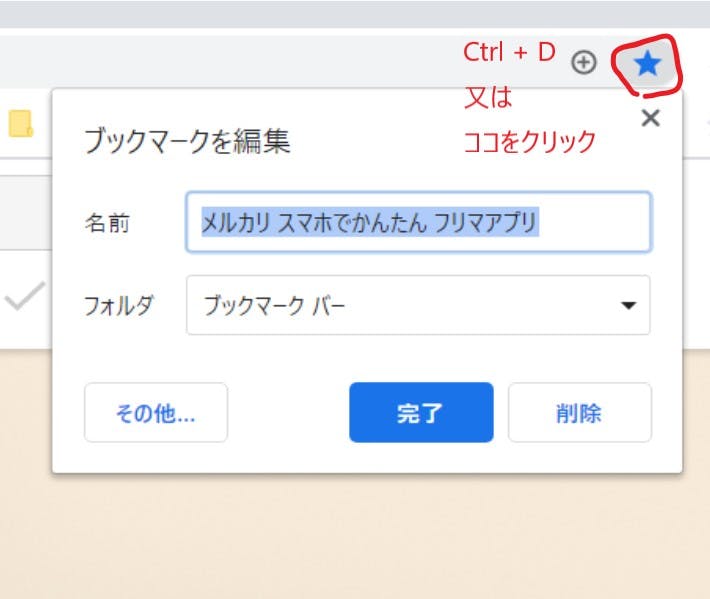
メルカリがブックマークに追加されました。
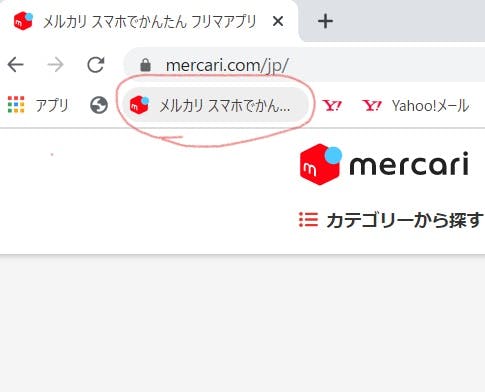
基本的にはこれだけ。
ですが、他にも色々覚えておくとブックマークバーを整理できます。
以下を使いこなしましょう。

名前を編集する
名前が長い、またわかりづらいときは自分で変えちゃいましょう。
変えたいブックマーク上で右クリックして、「編集」をクリック。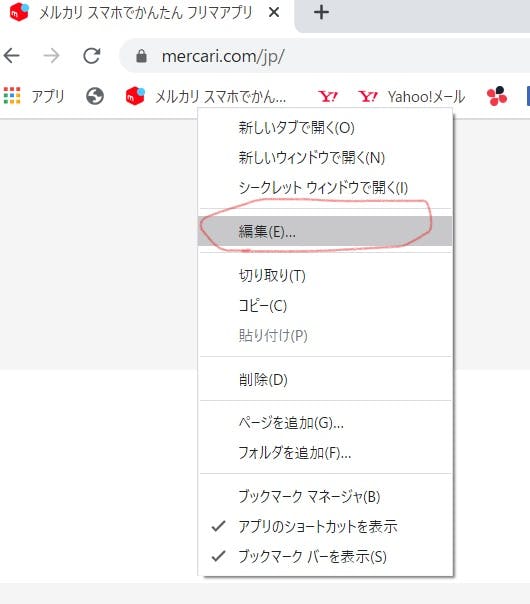
「名前」の部分から好きなように名前を変えたら、「保存」をクリック。
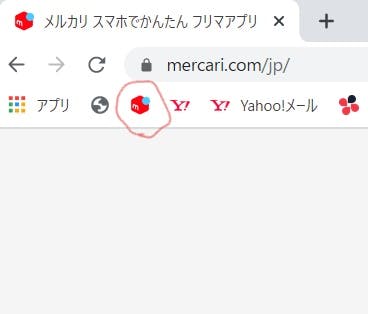
また、ここを空白にするとアイコンだけの表示になります。
メルカリみたいなものだと、アイコンだけでも十分わかりますね。 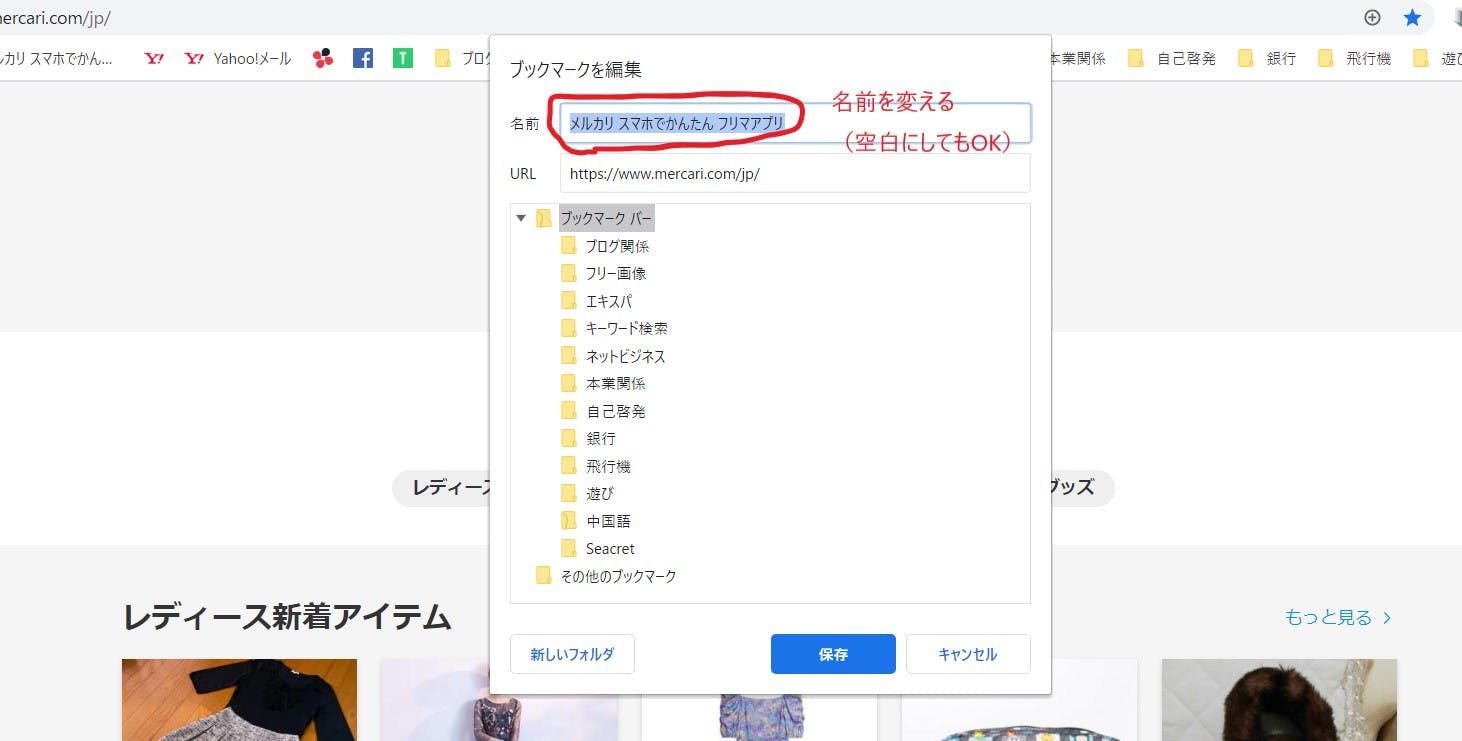
下記はアイコンだけの場合。
シンプルでいいですね。
シンプルでいいですね。
フォルダにまとめる
便利なんでどんどんブックマークしていくと、バーの中がどんどん溢れてきて見づらくなってきます。
そんなときは、フォルダにまとめましょう。
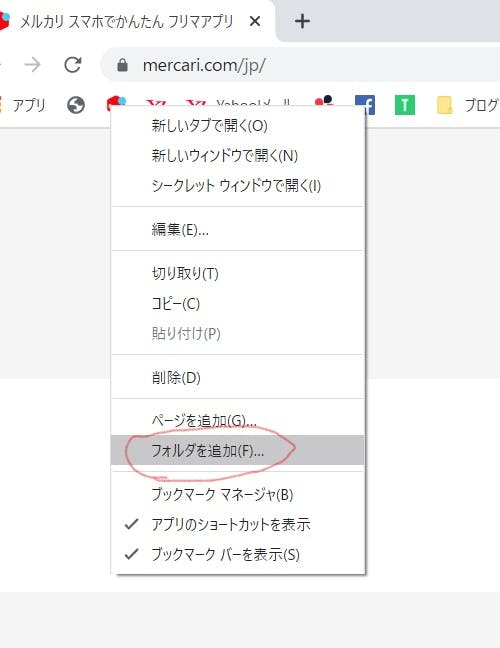
ブックマークバーをどこでもいいので右クリック。
そしたら、下記の「フォルダを追加」をクリック。
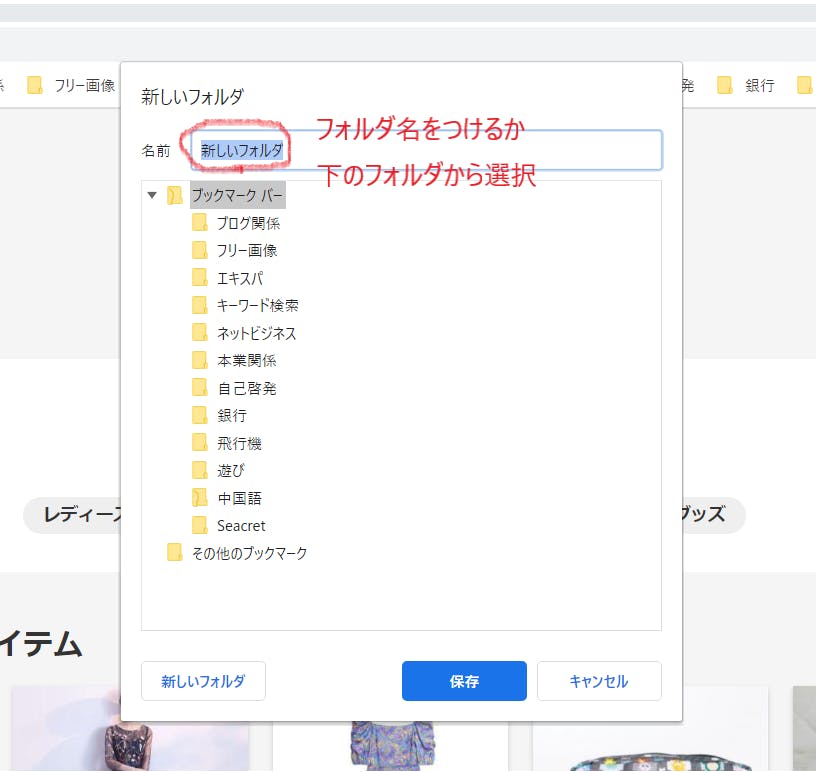
名前を付けて新しいフォルダを作るか、既に入れるべきフォルダがあればそこをクリックします。
または、フォルダへドラッグ&ドロップでもOK。
こんな感じでフォルダに収まります
あとがき
ブックマークは、日常的にパソコンを使う上でとっても大事なツール。
これを上手く利用することで、大幅に作業時間を短縮することができます。
さっそく、あなたがいつもよく見る大事なサイトをブックマークしてみましょう。
